軟體名稱:avast! antivirus
軟體語言:繁體中文(內建27國語言)
官方網站:http://www.avast.com/
直接下載:官方網站中文版下載 自由軟體聯盟諮詢中心下載
中文註冊頁面:http://www.avast.com/i_kat_207.php?lang=CHT
輸入安裝密碼的方法示範:http://www.avast.com/files/tutorials/insert_key.swf
非常推薦這款免費的防毒軟體,家裡其中一台電腦就是跑這支程式。它提供個人使用免費,不過它需要正確的E-MAIL註冊,註冊後,系統會寄E-MAIL給一組序號,然後再把序號填入安裝好的防毒軟體,可以使用12個月免費,等12個月後到期後,可再重新註冊,如此就會得到新的序號。
Avast! Free 完全免費,且可以不斷的自動更新病毒碼。付費的版本跟免費的版本之間差異性並不大,比較龜毛的可能就是安裝過程中會檢查windows系統是否更新到sp2,安裝後記得要手動輸入註冊碼。不然就只能使用60天。
(有點奇怪的介面,看起來很像播放面板。有些人可能會不習慣,不過幸好它的面板是能更換的~)
2009年3月17日 星期二
推薦免費防毒軟體avast! antivirus
2008全球前3大 國際防毒評比 (你使用的防毒軟體上榜了嗎?)
全球前3大 國際防毒評比實驗網站發佈出的評級結果
如果你所使用的防毒安全系統是下列其中1個 恭喜你擁有世界肯定的防毒軟體!
2008 9AV-Test release latest results [Virus Bulletin]
1.AntiVir(Avira) - 99.8% 99.0%
2.AVK 2009 - 99.8% 99.8%
3.Avast - 99.3% 98.3%
4.WebWasher-GW - 99.7% 99.2%
5.F-Secure 2009 - 99.2% 99.6%
6.Ikarus - 99.5% 98.6%
7.TrustPort - 99.5% 98.4%
8.Norton 2009 - 98.7% 95.4%
9.Kaspersky - 98.4% 98.3%
10.ZoneAlarm - 97.8% 97.7%
2008 9 av-comparatives.org latest results
1.AntiVir(Avira) - 99.2%
2.G DATA Security AVK - 99.1%
3.Norton - 97.9%
4.Avast - 97.3%
5.Trustport - 97.2%
6.Kaspersky - 95.1%
7.AVG - 94.3%
8.ESET - 93.0%
9.BitDefender - 92.4%
10.F-Secure - 91.1%
2008 6 Virus.gr latest results
1. G DATA 2008 - 99.05%
2. F-Secure 2008 - 98.75%
3. TrustPort - 98.06%
4. Kaspersky - 97.95%
5. eScan - 97.44%
6. The Shield 2008 - 97.43%
7. AntiVir Premium - 97.13%
8. Ashampoo - 97.09%
9. Ikarus - 96.05%
10. AntiVir Classic - 95.54%
2009年3月8日 星期日
11套免費防毒軟體 (免破解、免買序號 Free Antivirus)
防毒軟體百百種,免費的也頗多。以下整理目前常見的幾個免費防毒軟體 ,如果你不想再花錢幫你的爛電腦每年更新防毒軟體 ,那麼下面這幾個免費的防毒軟體,會是不錯的選擇。
不過,既然是免費,那就得注意他可能”有限制“的防護功能或相關附加條件。像有些免費防毒軟體需要你輸入Email註冊,有可能會常常寄廣告信問候你。有些則是正式版軟體或進階版軟體的「部份功能閹割版」,不過絕大部分都不會影響到正常的抓毒、殺毒功能!他的目的,當然是要你用完覺得好的話,期待你付費買正式版本或進階版本囉。當然,想花錢的話就不會按這篇文章進來看了。
以下簡略的介紹一下幾個免費防毒軟體 ,其中比較推薦的是內建中文語系的「avast! antivirus」、防毒能力名列前茅的「Avira小紅傘」,這兩個一個是佔用資源較少、中文介面好操作另外一個則防毒軟體最受好評,各有利弊、任君挑選。
以下依照推薦程度,由上往下排,不知道用哪個好的話,那就直接裝第一個(中文版)或第二個(英文版),但千萬不要全部都裝喔,一般情況下,一台電腦只需要安裝一個防毒軟體就可以了,如果一次安裝兩個以上的防毒軟體,少部份情況下可能會造成電腦當機或其他相容性問題唷。
軟體名稱:avast! antivirus *推薦
軟體版本:4.8 (最新版)
軟體語言:繁體中文(內建27國語言)
官方網站:http://www.avast.com/
直接下載:繁體中文版、簡體中文版
序號申請、軟體安裝教學:http://briian.com/?p=523 (新增)
其他說明:難得一見的內建中文語系的免費防毒軟體,防毒能力還不錯,佔用資源也沒有卡巴斯基的多。幫人組電腦我都裝這套,也是註冊完後,可以免費用一年,過了一年再註冊就可以。
軟體名稱:Avira AntiVir Personal Free Antivirus *推薦
軟體版本:8.1.0.326 (最新版)
軟體語言:英文
官方網站:http://www.free-av.com/
直接下載:按這裡
AntiVir安裝、設定教學文件:http://briian.com/?p=533 (新增)
其他說明:免費版的「小紅傘」目前是台灣最受歡迎的免費防毒軟體之一,他的病毒偵測率目前高居排行榜前幾名,誤殺機率也相當低、佔用資源又不高,是相當不錯的選擇。偶而會跳出廣告視窗,如果你不覺得煩的話,這是個不錯的防毒軟體。註冊商標就是一把小紅傘,很好記的。免費版比付費版本少了POP3郵件防護、反釣魚詐騙網站防護,而且沒有WebGuard的網頁即時病毒偵測功能。
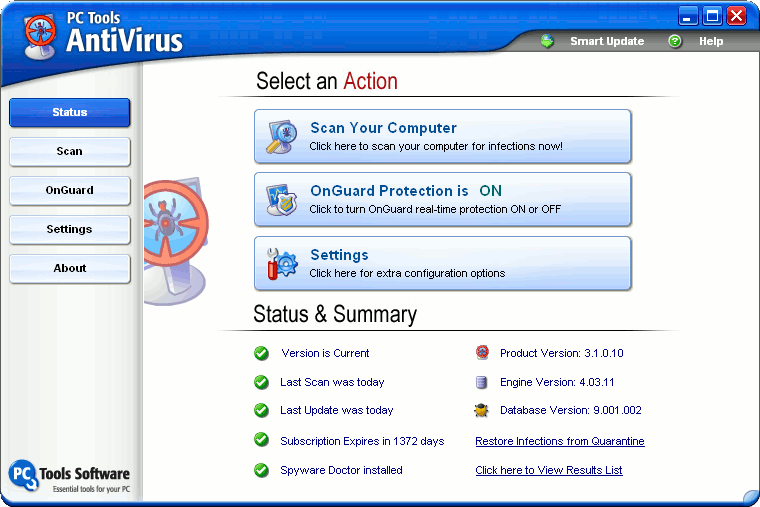
軟體名稱:PC Tools AntiVirus Free Edition *推薦
軟體版本:4.0.0.26
軟體語言:繁體中文(內建多國語系)
官方網站:http://www.pctools.com/zh/free-antivirus/
直接下載:按這裡
其他說明:頗受好評的免費防毒軟體,這個免費版本除了提供一般防毒、防木馬功能,還可支援「IntelliGuard Protection」檔案、Email即時防護功能。不過免費版不支援快速更新病毒碼、沒有全天候病毒諮詢服務、沒有電話服務。
軟體名稱:Comodo AntiVirus
軟體版本:2.0.17.58 beta
軟體語言:英文版 (目前暫不支援98/Vista)
官方網站:http://antivirus.comodo.com/
直接下載:按這裡
安裝說明、序號申請:http://briian.com/?p=5312
其他說明:本軟體支援檔案與Email的即時存取的病毒監控,亦可自動更新病毒碼,另外提供「HIPS程式即時監控系統」,可監控執行中的軟體是否與外部傳資料或通訊。
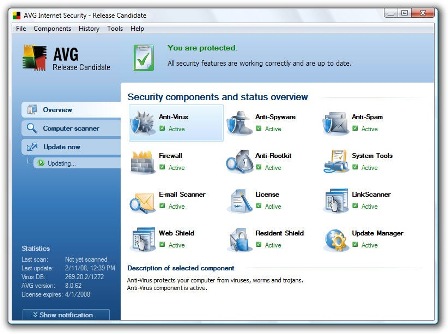
軟體名稱:AVG Anti-Virus Free Edition
軟體版本:8.0
軟體語言:英文
官方網站:http://free.grisoft.com/
直接下載:按這裡
其他說明:內建防毒、防間諜軟體功能,可偵測大部分病毒、蠕蟲與木馬程式,免費版沒有防火牆功能與垃圾信SPAM阻擋功能,也沒有專業版的Web網頁即時病毒偵測功能。
軟體名稱:McAfee VirusScan Plus FREE 防毒軟體
軟體版本:2008
軟體語言:繁體中文版
官方網站:http://www.mcafee.com/tw/
直接下載:按這裡
安裝說明、序號申請:http://briian.com/?p=2365
軟體名稱:ClamWin Free Antivirus
軟體版本:0.93
軟體語言:英文版
官方網站:http://www.clamwin.com/
直接下載:按這裡
其他說明:ClamWin是一套開放原始碼的免費軟體,在某些防毒軟體報告中的病毒偵測率還滿高的,可自動更新病毒碼(每小時自動更新)、自訂掃毒排程,支援檔案、Email掃毒、記憶體掃毒…等,但此軟體並不支援即時病毒偵測功能,只能手動針對單一病毒或整個硬碟、資料夾作掃毒,不能用來取代一般具有即時防護的防毒軟體。
軟體名稱:BitDefender 10 Free Edition
軟體版本:10.0
軟體語言:英文
官方網站:http://www.bitdefender.com/
直接下載:按這裡
其他說明:免費版本,沒有即時防護功能,平常不會即時監控檔案或網頁是否暗藏病毒或木馬,需自行手動掃毒。使用這套的話,記得不要亂開可疑檔案。
使用教學:http://briian.com/?p=4464
軟體名稱:CA Anti-Virus 2008 - FREE Trial Version
軟體版本:2008
軟體語言:英文
官方網站:http://home3.ca.com/microsoft/
直接下載:按這裡
其他說明:可試用90天,三個月後再重新申請吧。須再官方網頁註冊,以EMAIL換取一個試用序號,會不會寄垃圾信?不知道,還沒收過。
軟體名稱:Norton Security Scan 特別版
軟體版本:1.3.0.26
軟體語言:繁體中文
使用限制:免費使用半年
官方網站:http://pack.google.com
直接下載:按這裡
其他說明:這是Google軟體集裡面的其中一個免費防毒軟體,這軟體可偵測並移除病毒、蠕蟲與木馬程式,能偵測但不會移除間諜軟體或廣告軟體。此軟體只有病毒掃描與偵測功能,並無即時檔案偵測或網頁偵測,不可用來取代一般防毒軟體的即時病毒監控功能。
軟體名稱:Dr.Web CureIt!
軟體版本:4.44.5
軟體語言:繁體中文(內建多國語系)
使用限制:免費
官方網站:http://freedrweb.com/cureit/
直接下載:按這裡
使用教學:http://briian.com/?p=5451
其他說明:此軟體只提供病毒偵測、查殺功能,並不支援即時網頁、檔案或Email監控,如果你所使用的防毒軟體掃不到病毒的話,可以另外安裝此防毒軟體幫電腦作更完整、詳細的檢查。
2009年3月1日 星期日
免費的防毒軟體 - Avira AntiVir 【小紅傘】(下)
來源:http://spock.pixnet.net/blog/post/7807146
AntiVir 操作
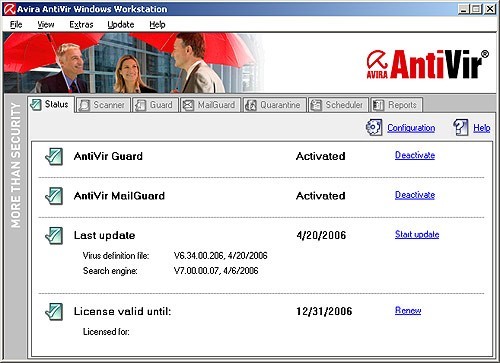
主程式開啟後,會有幾個分頁,包括 Status、Scanner、Guard、Quarantine、Scheduler、Reports 與 Events。
- Status 狀態 --
- 第一項 AntiVir Guard 是指即時防護的狀態,目前是啟動狀態 (Activated),如果想暫時關閉防護可以選 "Deactivate"
- 第二項 Last Update 是指最近更新的時間,按 "+" 展開,會看到目前更新使用的版本及日期
- 第三項 PersonalEdition Classic License, valid until : <日期> 是指授權使用的有效日期,當授權日期到4週時,程式會自動延長期限,等於是無限期免費使用。
- Scanner 掃描 --
依照所要掃描的裝置項目選擇,項目說明如下: (建議設定排程每月至少全機掃描一次,有馭獸者請記得"每週"服用~)- Local Drives - 掃描電腦裡所有的裝置 (包含硬碟、軟碟、光碟機、隨身碟...等等,只要是電腦上可掃描的就會掃描)
- Local Hard Disks - 掃描電腦裡所有硬碟
- Removable Drivers - 掃描所有可移除裝置 (包含光碟、隨身碟...等等)
- Windows System Directory - 掃描Windows 系統目錄 ( C:\windows\system32)
- My Documents - 掃描我的資料夾
- Active Processes - 掃描正執行的程序
- Rootkit scanner - 掃描勾選裝置的Rootkit (註)
- Manual Selection - 手動選擇裝置
選擇後,按下 "Star scan with the select profile" (標示紅框圖示),就會開始進行掃描。另外左邊的圖示 "Create desktop link for the selected profile",則會依照你選的裝置,在桌面建立一個快速連結,以後如果要進行同樣裝置的掃描,就可以直接點選連結。
註: 何謂Rootkits ?
當入侵者成功侵入機器之後,首要的目標就是抹掉入侵系統的相關記錄以及隱藏自己的行蹤,一旦忽略了這些事情,入侵者很容易被系統管理者逮到,而一般入侵者 最常使用的方法就是使用 rootkits。許多人會以為 rootkits 是用來取得系統中 root 權限的神奇程式,然而事實上,rootkits 是一堆能竊取密碼,監聽網路流量,留下後門等的程式集,如果入侵者在系統中成功植入 rootkits ,一般人將很難發現已經被入侵,或是只是覺得系統“怪怪的”,卻不知道哪邊出了問題,而對於入侵者來說,將能輕易控制系統,而且通行無阻。 (資料來源:APOL 科技論壇特區 - 淺談Rootkits)
另外Microsoft TechNet 專欄的一篇 "Sony DRM Rootkit的威脅與發現" 也有對Rootkit 更深入的介紹
- Local Drives - 掃描電腦裡所有的裝置 (包含硬碟、軟碟、光碟機、隨身碟...等等,只要是電腦上可掃描的就會掃描)
- Guard 即時防護 -
顯示即時防護的狀態,若按下"Virus information",則可查詢所有病毒資訊。
- Quarantine 隔離 -
受感染或疑似感染的檔案隔離區,可以選擇操作 -- 再次掃描檢查、查看屬性、還原、還原到特定目錄、選擇可疑的檔案加入隔離、mail發送給官方(未使用過) 與 刪除隔離檔案。
- Scheduler 排程 -
工作排程的欄位: 如標示(1)處
Name:工作項目名稱
Action:工作排程項目
排程可以分為兩大項目-
Frequency:是所設定的時間頻率
- 更新(Update) - 每日至少一次,多日未更新時建議開機時隨即手動更新
- 掃描(Scan) - 每月至少掃描一次。掃描則可依照個人使用習慣,如果危險因子比較高,經常看大陸網站或是即時防護常偵測有病毒入侵,則掃描時間頻率設短一點。如果危險因子少,就可以不啟動掃瞄排程,自己可以在電腦空閒時候,以手動進行掃描。
Display mode:是更新或掃描時要看不見 (Invisible,背景執行)、最小 (Minimized)或最大 (Maximized)這三種視窗顯示模式
Activated:是勾選是否啟用這項工作排程。
圖示選項有: 如標示(2)處- 新增工作排程 (Insert new job)
- 顯示所選的工作項目內容 (Display properties of the selected job)
- 修改工作 (Edit selected job)
- 刪除工作項目 (Delete selected job)
- 更新(Update) - 每日至少一次,多日未更新時建議開機時隨即手動更新
- Reports 報表 -
圖形選項有--
- 顯示選擇的報表 (Display selected report) --顯示掃描狀態
- 顯示選擇的報表檔案 (Display report file for selected report)-- 顯示掃描細節的文字檔內容
- 列印選擇的報表 (Print report file for selected report)
- 刪除報表 (Delete selected report)
- Events 事件 -
事件畫面看來分為左右兩半,左邊是過濾器,右邊是事件列表
(1) 的部份可以過濾事件種類,包含:排程(Scheduler)、更新(Updater)、防護(Guard)以及掃描(Scanner)
(2) 的部份可以過濾事件嚴重等級,包含:資訊(Information)、警告(Warning)、錯誤(Error)以及檢測(Detection)
圖形選項有-- 顯示選擇的事件 (Show selected event)、輸出選擇的事件 (Export selected event) 以及 刪除選擇的事件 (Delete selected event)
設定細節不多贅述了~~ 在一般情況,不需要設定就可以運作。使用者可以依需要切換至專家模式(Expert Mode)~
免費的防毒軟體 - Avira AntiVir 【小紅傘】(上)
來源: http://spock.pixnet.net/blog/post/7678503
軟體名稱: Avira AntiVir PersonalEdition Classic
軟體性質: Free
支援系統: Windows 98/Me/NT/2000/XP/Vista
Linux/FreeBSD/Solaris
官方網站: avria 官方網站
官方推廣網站 : http://www.free-av.com
在五月則進行了主動式智慧檢測掃描(Retrospective / Proactive Test)僅NOD32 被評定為ADVANCE+,而Avast! 則被評定為ADVANCE,AVIRA 則被評定為STANDARD (一般)
另外在掃描速度方面,AV-Comparatives 評鑑資料如下表:
進入到下載畫面,點選 "Windows 2000 / XP / Vista 32 Bit" 或 紅框標記的連結,則可進行下載~ (或者點這裡直接下載,此連結也是連接官網,防毒防駭這類軟體都建議下載原出處,免得被動過手腳)
安裝
- 下載完成後,執行下載下來的 "小紅傘" 檔案,開始執行安裝,按下 "Accept"~
- 安裝確認~ 請按 "下一步" 繼續~
- 產品宣告~ 請按 "下一步" 繼續~
- 版權宣告書~ 確認是個人使用,不涉及商業行為~ 勾選 " I accept the terms of the license agreement",然後按 "下一步" 繼續~
確認個人使用~ 勾選 "I accept~ " ,然後 "下一步" 繼續~
產生亂數序號~勾選 "Generate random serial number~ " ,然後 "下一步" 繼續~
- 選擇安裝模式~ 一般都用預設,所以圈選 "Complete",然後 "下一步" 繼續~
- 點 "完成" 後會要求重新開機,開機後就完成安裝~
在右下方的工作列上有個小紅傘,點選右鍵會開啟一個小選單~
- Start AntiVir - 開啟 AntiVir 主程式 ( 點兩下小紅傘也可以開啟主程式)
- Configure AntiVir - 設定參數 (後面會介紹)
- Start update - 開始更新
手動更新
安裝完成後,第一個首要的工作就是 "更新",開啟主程式,按下 Start update 進行更新,更新畫面如下:
更新期間會彈跳出廣告視窗~ 如下:
參考資料
Wikipedia 維基百科:Antivir
AV-Comparatives : http://www.av-comparatives.org/